WPS AI表格数据分析实操教程:公式生成、异常检测与看板搭建
日常处理销售或运营数据时,复杂公式和重复性格式设置最耗费时间。本文整理了WPS AI在实际工作流中的高频应用场景,包括用自然语言生成公式、批量标记异常数据及搭建可复用监测看板的具体操作步骤,助你快速完成表格数据分析。
月底汇总销售数据时,跨表统计往往最让人头疼。以前手写SUMIFS嵌套,常因引用区域写错导致结果翻倍,排查费时。现在将WPS AI接入工作流后,这类重复劳动几分钟就能搞定。以下是几个高频实操场景的具体步骤。
准备工作:规范数据源
打开WPS表格并登录账号,点击右上角WPS AI图标唤起侧边栏。在向AI提问前,务必先规范数据源:第一行放干净表头,不要合并单元格,同一列别混着文本和数字。特别是日期列,需确认单元格格式为“日期”而非“常规”,否则AI易将日期当文本处理,导致生成的公式报错。
用自然语言生成公式
需要按大区汇总季度销售额时,在对话框输入:“对A列的地区分类,统计D到G列的总和,结果输出到新工作表”。AI通常会提供SUMPRODUCT或透视表两种方案并解释逻辑。点击“插入公式”后,建议手工抽查一两个单元格结果,确认引用范围无偏移。若返回错误值,大概率是数据区域混入了文本型数字,可用“分列”功能清洗后再试。
实操经验:指令中明确“哪一列”“算什么”“放哪里”三个要素,AI一次生成可用公式的概率大幅提升。仅说“帮我算总和”往往得不到准确结果。
异常检测与条件格式
标出低于区域均值的记录,以前需先写辅助列。现在直接向AI提问:“F列销售额低于同区域平均值的行,标红背景”。AI会自动生成AVERAGEIF嵌套公式并应用条件格式。若需抓取异常波动,可追问:“找出环比波动超过30%的数据”,AI将用FILTER函数生成清单。注意:若数据含空行,FILTER结果可能报错,建议先筛选掉空白再执行。
从表格到分析报告
数据计算完成后,可让AI基于当前表生成分析要点。指令示例:“根据这张表,给一段300字左右的分析,包含趋势、异常点和建议”。获取结构化摘要后,直接粘贴到WPS文档,再用文档侧的AI扩写成完整报告,避免反复切换思路。
搭建可复用的监测看板
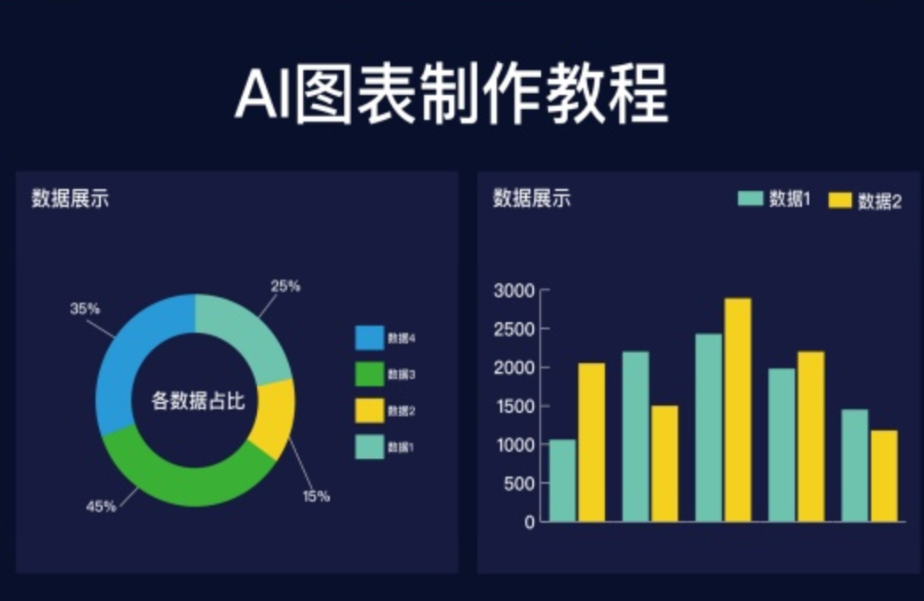
对于需每日更新的指标,可花十分钟搭建自动看板。准备一张基础数据表,对AI说:“基于这张表做一个销售额和退货率的监测面板,低于目标值时标红”。AI会给出动态图表配合条件格式的方案。后续每天只需粘贴新数据并刷新透视表,看板即可自动更新,无需重新作图。
总体而言,WPS AI在表格中的定位是跳过繁琐公式记忆和格式设置的助手。它虽不适合复杂预测建模,但在日常统计、异常排查和定期汇报中能显著提效。建议先从一两个高频表格试跑,再逐步固化为个人模板。